Points à retenir
- Le mode sombre de Snapchat améliore le confort visuel, surtout la nuit.
- Sur iPhone, l’option est intégrée et simple à activer.
- Sur Android, la disponibilité peut varier selon la version et le constructeur.
- Des astuces de dépannage existent si l’option n’apparaît pas.
- Le dark mode peut aussi prolonger l’autonomie sur écrans OLED.
Mettre Snapchat en mode sombre (noir) sur iPhone et Android
Je vous avoue que j’ai toujours trouvé l’interface claire de Snapchat un peu fatigante le soir. Alors, quand j’ai découvert le mode sombre, j’ai tout de suite adopté cette option. Elle rend l’expérience plus agréable, plus sobre, et parfois même un peu plus élégante. Vous allez voir, ce n’est pas compliqué, mais il y a quelques subtilités à connaître.
Prérequis et vérifications
Avant de vous lancer, prenez quelques instants pour vérifier quelques éléments. C’est basique, mais essentiel. Mettez à jour l’app Snapchat depuis l’App Store ou Google Play, assurez-vous que votre iPhone ou Android dispose de la dernière version du système, et si besoin, redémarrez votre smartphone. C’est une petite précaution qui évite bien des désagréments.
Je tiens aussi à préciser que les noms de menus peuvent légèrement changer, selon la version ou la surcouche de votre appareil. Rien d’inquiétant, il suffit de chercher avec un peu de patience.
Guide rapide
iPhone (iOS)
- Ouvrez Snapchat puis appuyez sur votre Bitmoji (profil).
- Cliquez sur l’icône ⚙️ Réglages.
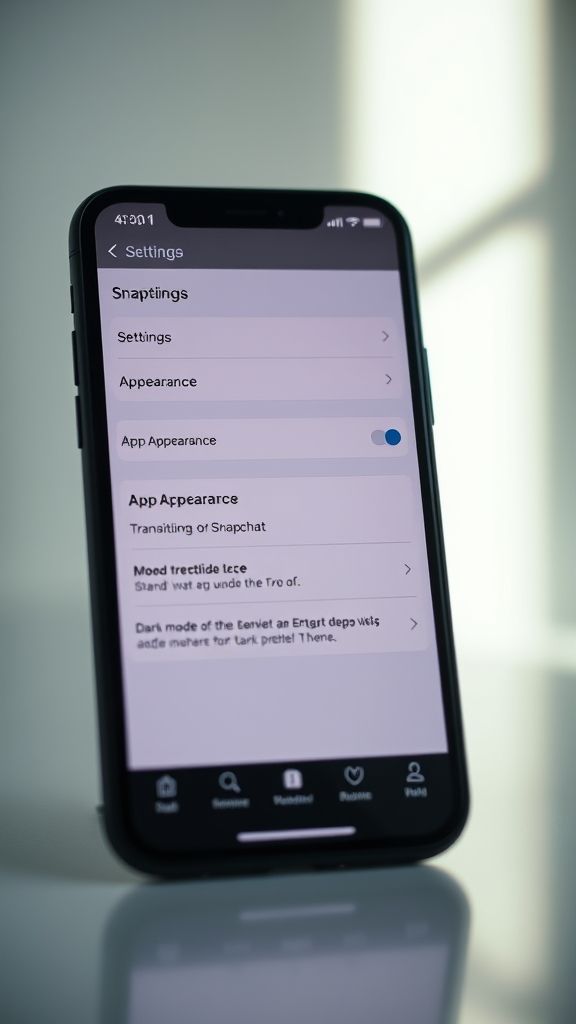
- Allez dans Apparence de l’application.
- Sélectionnez Sombre ou Correspondre au système.
Android
- Ouvrez Snapchat puis accédez à votre Bitmoji (profil) et aux ⚙️ Réglages.
- Recherchez Apparence de l’application ou Thème.
- Choisissez Sombre ou Selon le système.
Et si jamais l’option n’apparaît pas, ne paniquez pas. J’ai justement prévu des alternatives un peu plus bas.
Étapes détaillées iPhone (iOS)
Si vous êtes sur iPhone, c’est relativement fluide. Avec iOS 14 ou plus récent, vous devriez trouver l’option sans souci. Dans votre profil Snapchat, allez dans ⚙️ Réglages, puis tapez sur Apparence de l’application. Là, vous n’avez plus qu’à choisir Sombre ou Correspondre au système. Personnellement, je préfère la seconde option : quand mon iPhone bascule en mode sombre, Snapchat suit automatiquement.
Étapes détaillées Android
Sur Android, l’histoire est un peu plus nuancée. En théorie, avec Android 10 ou plus, et la dernière version de Snapchat, vous devriez avoir accès à la fonction. Rendez-vous dans votre profil, ⚙️ Réglages, puis cherchez Apparence de l’application ou Thème. Choisissez ensuite Sombre ou Selon le système. C’est simple, mais selon le constructeur, l’option peut être masquée ou arriver plus tard. C’est parfois frustrant, je le reconnais.
Dépannage courant
Il arrive que le mode sombre fasse des caprices. Voici les cas les plus fréquents :
- L’option n’apparaît pas : mettez Snapchat à jour, redémarrez, videz le cache (Android : Paramètres > Stockage > Vider le cache).
- Le thème redevient clair : désactivez un mode économie d’énergie ou vérifiez les apparences automatiques dans les réglages d’iOS.
- Texte illisible : activez un contraste renforcé dans l’accessibilité ou repassez en clair avant de réactiver le sombre.
Compatibilité et limitations
Je préfère être honnête avec vous : tout n’est pas parfait. Sur certains Android, l’option n’est pas encore généralisée, et selon la région ou la surcouche constructeur, les menus diffèrent. Concernant l’autonomie, elle est vraiment améliorée uniquement sur les écrans OLED, car les pixels noirs consomment moins. Enfin, certaines pages intégrées (comme Snap Map) gardent encore un fond clair. Un détail, mais qui casse un peu l’harmonie.
Alternatives si l’option n’apparaît pas
Si vous n’avez pas accès au mode sombre, vous pouvez tenter d’activer le thème sombre au niveau du système. Sur Android, allez dans Paramètres > Affichage > Thème sombre. Sur iOS, Réglages > Écran et luminosité > Sombre. Dans certains cas, Snapchat suit automatiquement l’apparence générale. Et si ce n’est pas le cas, la patience reste votre meilleure alliée, les mises à jour finissent par débloquer la fonction.
FAQ
- Le mode sombre est-il disponible partout ? Non, son déploiement est progressif selon les versions et les pays.
- Est-ce que ça économise vraiment la batterie ? Oui, mais surtout sur les écrans OLED.
- Peut-on forcer le mode sombre avec une app tierce ? Techniquement oui, mais je ne le recommande pas, cela peut causer des bugs.
Glossaire
- Mode sombre : thème visuel utilisant majoritairement des tons foncés.
- OLED : technologie d’écran permettant d’éteindre complètement les pixels noirs.
- Cache : données temporaires stockées pour accélérer une app.
Au passage, si vous vous intéressez aussi aux formations ou aux démarches utiles, je vous invite à découvrir la formation de brancardier avec Pôle emploi, à retrouver votre numéro identifiant Pôle emploi ou encore à explorer la formation d’audioprothésiste. Cela peut toujours servir, et je trouve que c’est un bon moyen de gagner du temps dans vos recherches.