Points à retenir :
- Accéder à Zimbra Unicaen avec vos identifiants
- Découvrir les principales fonctionnalités : emails, calendrier, contacts
- Solutions aux problèmes fréquents rencontrés sur la plateforme
- Réponses aux questions fréquemment posées
Qu’est-ce que Zimbra Unicaen ?
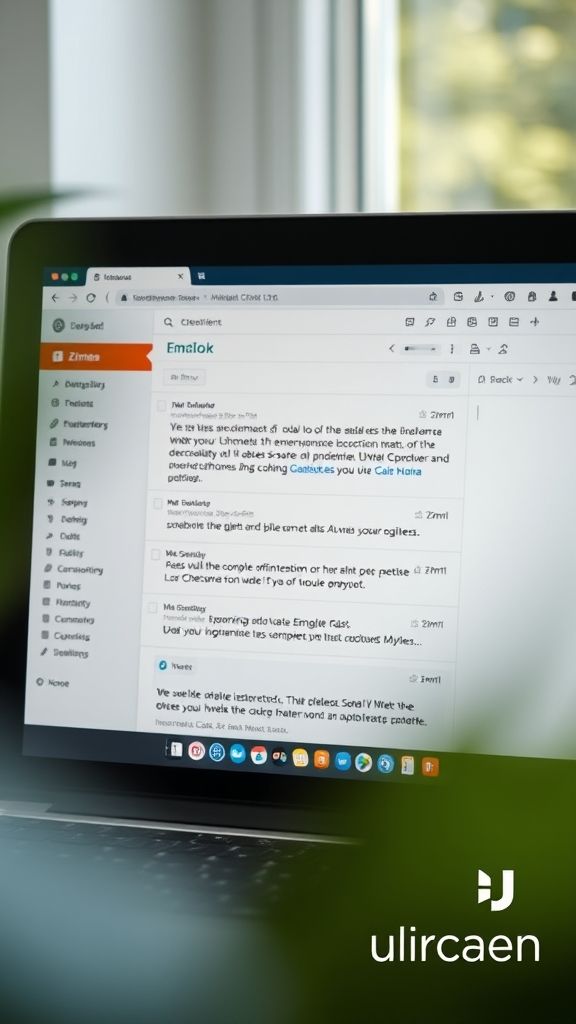
Zimbra Unicaen est un logiciel de messagerie et de collaboration mis à disposition par l’Université de Caen. Il est conçu pour faciliter la gestion des emails, des calendriers, des contacts et des tâches dans un environnement sécurisé. Cette plateforme est utilisée par les étudiants, les enseignants et le personnel administratif de l’université, afin d’assurer une communication fluide et organisée.
Comment accéder à Zimbra Unicaen ?
L’accès à Zimbra Unicaen se fait en quelques étapes simples :
- Rendez-vous sur la page d’accueil de Zimbra Unicaen.
- Entrez vos identifiants (nom d’utilisateur et mot de passe).
- Accédez à votre boîte de réception, votre calendrier, et vos autres services associés.
Une fois connecté, vous pouvez gérer vos emails, organiser vos rendez-vous et consulter vos contacts en toute sécurité.
Fonctionnalités principales de Zimbra Unicaen
Zimbra Unicaen offre une gamme de fonctionnalités pratiques pour simplifier votre travail au quotidien :
- Gestion des emails : Envoi, réception et organisation des emails avec une interface intuitive.
- Calendrier : Planifiez vos événements, cours, réunions et autres rendez-vous importants.
- Gestion des contacts : Conservez toutes vos informations de contacts en un seul endroit, facile d’accès.
- Gestion des tâches : Gardez une trace de vos priorités et de vos projets grâce à la fonctionnalité de gestion des tâches.
Problèmes fréquents et solutions
Il peut arriver que vous rencontriez des difficultés lors de l’utilisation de Zimbra Unicaen. Voici quelques problèmes courants et leurs solutions :
- Problème : Impossible de se connecter à Zimbra.
- Solution : Vérifiez vos identifiants ou réinitialisez votre mot de passe via la page dédiée.
- Problème : Vous ne recevez pas vos emails.
- Solution : Vérifiez le dossier spam et assurez-vous que vos filtres de messagerie sont bien configurés.
FAQ sur Zimbra Unicaen
Comment récupérer mon mot de passe oublié ?
Si vous avez oublié votre mot de passe, rendez-vous sur la page de réinitialisation du mot de passe de Zimbra Unicaen. Suivez les instructions pour réinitialiser vos identifiants et reprendre l’accès à votre compte.
Peut-on utiliser Zimbra Unicaen sur un téléphone portable ?
Oui, Zimbra Unicaen est accessible via une application mobile dédiée ou directement depuis un navigateur mobile, ce qui vous permet de consulter vos emails, calendrier et contacts où que vous soyez.
Optimiser son flux de travail avec Zimbra Unicaen
Zimbra Unicaen ne se contente pas d’être un simple webmail. C’est un véritable hub de productivité pensé pour la vie universitaire. Pour en tirer le meilleur parti, il est utile d’adopter quelques bonnes pratiques. Par exemple, profitez des dossiers et étiquettes pour trier vos emails par projet, par cours (ex: “LICENCE3_DROIT”) ou par expéditeur (ex: “Secrétariat pédagogique”). Cela vous fera gagner un temps précieux lors de vos recherches.
La fonction calendrier devient un outil indispensable lorsqu’on l’utilise à plein régime. N’hésitez pas à créer plusieurs agendas : un pour vos cours, un pour vos réunions de projet, et un pour votre vie associative. Vous pouvez les superposer pour avoir une vue d’ensemble ou les masquer pour vous concentrer sur un seul aspect. Pensez aussi aux invitations : lorsque vous planifiez un travail de groupe, envoyez une invitation par calendrier à tous les membres. Cela bloquera automatiquement le créneau dans leur propre agenda et réduira les risques d’oubli ou de chevauchement.
La recherche avancée : votre alliée pour retrouver un email perdu
Vous cherchez un devoir envoyé par un professeur il y a plusieurs mois, mais vous ne vous souvenez plus de l’objet exact ? La barre de recherche de Zimbra est extrêmement puissante. Utilisez des opérateurs comme :
- from:nom@unicaen.fr (pour chercher tous les emails d’un expéditeur)
- subject:“rendez-vous” (pour les emails avec ce mot dans l’objet)
- has:attachment (pour trouver uniquement les emails avec une pièce jointe)
- Vous pouvez même combiner ces critères pour affiner encore plus votre recherche.
Configurer Zimbra Unicaen sur un client de messagerie (Outlook, Thunderbird, Apple Mail)
Si vous préférez utiliser un logiciel sur votre ordinateur plutôt que le navigateur web, sachez que Zimbra Unicaen est compatible avec les principaux clients de messagerie. Cela vous permet de recevoir des notifications sur votre bureau et de gérer vos emails même hors connexion. La configuration se fait généralement en quelques étapes :
- Ajoutez un nouveau compte dans votre logiciel.
- Choisissez le type de compte “IMAP” (recommandé) plutôt que “POP”. IMAP synchronise toutes vos actions entre l’appli et le serveur, donc si vous supprimez un email sur votre téléphone, il sera aussi supprimé sur Outlook.
- Renseignez votre adresse email universitaire et votre mot de passe.
- Les serveurs à entrer sont généralement du type zimbra.unicaen.fr pour les serveurs entrant (IMAP) et sortant (SMTP).
Une fois configuré, tous vos dossiers, emails et contacts apparaîtront dans votre logiciel favori, offrant une expérience unifiée.
La sécurité et les bonnes pratiques sur Zimbra Unicaen
Votre compte Zimbra Unicaen contient des informations potentiellement sensibles (communications administratives, notes, travaux). Sa protection est primordiale. Ne communiquez jamais votre mot de passe et évitez de l’utiliser sur des ordinateurs publics sans vous déconnecter ensuite. Méfiez-vous des emails de phishing qui pourraient imiter le service informatique de l’université pour vous voler vos identifiants. L’université ne vous demandera jamais votre mot de passe par email.
Pensez également à faire régulièrement le ménage dans vos pièces jointes et vos emails anciens. Cela libère de l’espace de stockage sur le serveur et facilite la gestion de votre boîte aux lettres. Enfin, lorsque vous quittez définitivement l’université, renseignez-vous sur la procédure de récupération de vos données et la fermeture du compte.
Gérer efficacement son stockage et ses pièces jointes
Les quotas de stockage existent. Pour éviter d’être bloqué, une astuce consiste à archiver les anciens emails localement sur votre ordinateur via votre client de messagerie (configuration IMAP). Pour les pièces jointes volumineuses, privilégiez l’envoi via des services de transfert de fichiers (comme celui proposé par l’université, FileSender) et placez simplement le lien de téléchargement dans votre email. C’est plus sûr et cela n’encombre pas la boîte de réception de vos destinataires.
Aller plus loin : les fonctionnalités collaboratives
Zimbra Unicaen brille dans le travail d’équipe. Au-delà du simple partage d’agenda, vous pouvez partager un dossier d’emails spécifique avec un collègue ou un camarade de promotion. C’est idéal pour gérer une boîte mail dédiée à un projet ou à une association étudiante. De même, il est possible de donner des droits de gestion sur votre agenda à une personne de confiance (votre secrétaire, par exemple), qui pourra ajouter ou modifier des rendez-vous en votre nom.
Explorez aussi les liste de diffusion si vous êtes responsable d’un groupe. Créer une liste “Promo_Master_IA” permet d’envoyer un email à tous ses membres sans avoir à sélectionner chaque adresse individuellement. Ces fonctionnalités, une fois maîtrisées, transforment Zimbra en un véritable levier pour la collaboration au sein de l’écosystème universitaire.

José est un spécialiste des ressources humaines avec plus de 10 ans d'expérience dans le recrutement et la gestion des talents. Diplômée en psychologie du travail, elle a commencé sa carrière dans des agences de recrutement avant de rejoindre des entreprises de renom pour y développer des stratégies RH innovantes …
Tous les articles de José PEREZ →