Qu’est-ce qu’une tablette tactile et pourquoi l’adopter, surtout après 50 ans ?
La tablette tactile, cet appareil à mi-chemin entre le smartphone et l’ordinateur portable, offre une simplicité d’utilisation et une portabilité idéales. Pour les seniors, elle représente une porte d’entrée vers le monde numérique, facilitant la communication, l’accès à l’information et le divertissement. Elle est particulièrement pertinente pour ceux qui cherchent à rester connectés, à se former ou même à explorer de nouvelles opportunités professionnelles, comme le travail à distance ou le freelancing, des domaines où la maîtrise des outils numériques est un atout.
Un écran qui réagit au toucher : la simplicité au bout des doigts
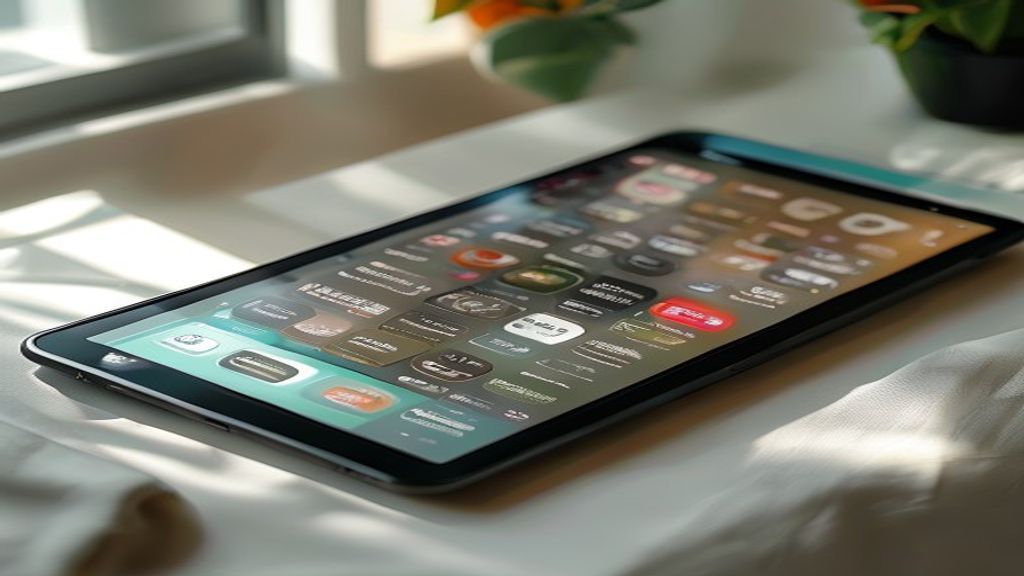
Imaginez un grand écran où chaque action se fait par un simple effleurement du doigt. C’est le principe de la tablette. Oubliez la souris et le clavier complexes, la navigation est intuitive. Vous souhaitez ouvrir une application ? Il suffit de taper son icône. Par exemple, pour consulter les offres d’emploi sur Emploi-senior.net, une simple pression sur l’icône de votre navigateur suffit à vous y emmener.
Un système d’exploitation simplifié pour une prise en main rapide
Chaque tablette fonctionne grâce à un système d’exploitation : iOS pour les iPad d’Apple ou Android pour la majorité des autres marques (Samsung, Lenovo, Huawei, etc.). Ces systèmes sont conçus pour être visuels et faciles à comprendre. C’est une transition douce depuis un téléphone classique vers un appareil plus polyvalent, sans la complexité d’un ordinateur traditionnel. La logique est pensée pour que même un débutant puisse s’y retrouver rapidement, que ce soit pour envoyer un e-mail ou pour suivre une formation en ligne.
Les premiers pas avec votre tablette : déballage et configuration initiale
La première utilisation de votre tablette est une étape clé. Suivez ces étapes pour une mise en route sans accroc.
Étape 1 : Allumer et choisir votre langue
Le bouton d’alimentation se situe généralement sur le côté ou sur le dessus de la tablette. Appuyez dessus quelques secondes jusqu’à l’apparition du logo de la marque. Ensuite, l’écran vous guidera pour sélectionner votre langue et votre région. Prenez votre temps pour lire les instructions.
Étape 2 : Connectez-vous au Wi-Fi
Pour accéder à Internet, télécharger des applications ou consulter des sites comme Emploi-senior.net, votre tablette a besoin d’une connexion Wi-Fi. Allez dans les Réglages (souvent symbolisés par une roue dentée), puis cherchez la section Wi-Fi. Sélectionnez le nom de votre réseau domestique (celui de votre box Internet) et entrez le mot de passe, généralement inscrit sur une étiquette sous ou au dos de votre box. Une fois connecté, une icône Wi-Fi apparaîtra en haut de l’écran.
Étape 3 : Créez ou connectez-vous à un compte (Apple ID ou Compte Google)
La tablette vous proposera de créer un compte (Apple ID pour iPad, Compte Google pour Android). C’est essentiel pour télécharger des applications, sauvegarder vos données (photos, contacts) et accéder à certains services. Si vous n’êtes pas à l’aise, vous pouvez souvent passer cette étape et le faire plus tard. Cependant, il est fortement recommandé de le faire pour profiter pleinement des fonctionnalités de votre appareil et protéger vos données.
Les gestes fondamentaux : maîtriser les 4 mouvements essentiels
La navigation sur tablette repose sur quelques gestes simples. Les maîtriser vous ouvrira les portes de toutes ses fonctionnalités.
Le tap (ou toucher simple) : pour ouvrir et sélectionner
- Utilisation : C’est l’action la plus fréquente. Pour ouvrir une application, appuyez une fois sur son icône. Pour sélectionner une option dans un menu, tapez dessus.
- Exemple concret : Vous voyez une offre d’emploi intéressante sur un site web ? Un simple tap sur le lien vous mènera aux détails de l’annonce.
Le glissé (ou swipe) : pour faire défiler ou changer de page
- Utilisation : Posez votre doigt sur l’écran et faites-le glisser vers le haut, le bas, la gauche ou la droite. Cela permet de faire défiler une page web, une liste de contacts ou de passer d’une page d’accueil à une autre.
- Exemple concret : Pour lire l’intégralité d’un article sur la reconversion professionnelle, faites glisser votre doigt vers le haut pour faire défiler le texte.
Le pincement et l’écartement (ou pinch) : pour zoomer et dézoomer
- Utilisation : Placez deux doigts sur l’écran et écartez-les pour zoomer sur une image ou un texte. Rapprochez-les pour dézoomer.
- Exemple concret : Vous consultez un CV en ligne et le texte est trop petit ? Pincez l’écran pour l’agrandir et lire confortablement.
- Si vous rencontrez des difficultés avec d’anciens contenus web, des solutions et alternatives pour Flash Player sur tablette peuvent vous être utiles.
Le tap long (ou appui prolongé) : pour les options cachées
- Utilisation : Maintenez votre doigt appuyé sur une icône ou un élément de l’écran pendant quelques secondes. Cela révèle souvent des options supplémentaires (déplacer, supprimer, partager, etc.).
- Exemple concret : Pour réorganiser les icônes de vos applications sur l’écran d’accueil, appuyez longuement sur l’une d’elles jusqu’à ce qu’elles commencent à “trembler” ou qu’un menu apparaisse.
- Pour naviguer en toute sécurité et protéger vos données personnelles, il est essentiel d’appliquer les bases de la cybersécurité, même sur tablette.
Naviguer sur Internet : votre porte d’entrée vers l’information et l’emploi
Votre tablette est un outil puissant pour explorer le web. Voici comment débuter.
Où trouver le navigateur web ?
Cherchez une icône symbolisant un navigateur web sur votre écran d’accueil. Sur iPad, il s’agit de Safari (une boussole bleue). Sur Android, c’est souvent Chrome (un cercle coloré). C’est par là que vous accéderez à tous les sites Internet.
Comment rechercher une information ?
Une fois le navigateur ouvert, vous verrez une barre en haut de l’écran, appelée barre de recherche ou barre d’adresse. Tapez-y votre question ou le sujet qui vous intéresse, par exemple “offres d’emploi senior” ou “formation travail à distance”. Appuyez ensuite sur la touche “Entrée” ou “Rechercher” de votre clavier virtuel. Les résultats s’afficheront.
Les onglets : organisez votre navigation
Le navigateur vous permet d’ouvrir plusieurs pages web en même temps, comme des fiches sur le bilan de compétences et des articles sur l’entrepreneuriat. Cherchez l’icône avec deux carrés superposés (ou un chiffre indiquant le nombre d’onglets ouverts) pour voir et basculer facilement entre vos différentes pages. Cela vous évite de perdre le fil de vos recherches.
Installer vos premières applications : enrichir les fonctionnalités de votre tablette
Les applications (ou “applis”) transforment votre tablette en un outil multifonctionnel.
La boutique d’applications : votre centre de téléchargement
Pour ajouter de nouvelles fonctionnalités (jeux, outils de productivité, services de streaming, applications de recrutement), vous devez passer par la boutique officielle : l’App Store pour les iPad ou le Google Play Store pour les tablettes Android. Ces boutiques sont sécurisées et vérifient la fiabilité des applications.
Lorsque vous utilisez votre tablette pour des achats, apprenez à éviter les arnaques en ligne pour protéger vos informations bancaires et personnelles.
Comment installer une application ?
- Ouvrez l’App Store ou le Google Play Store.
- Utilisez la barre de recherche (souvent en haut) pour taper le nom de l’application que vous souhaitez (ex: “LinkedIn” pour le réseau professionnel, “Zoom” pour les visioconférences, “Le Monde” pour l’actualité, “Doctolib” pour les rendez-vous médicaux).
- Appuyez sur le bouton “Obtenir” ou “Installer”. La plupart des applications sont gratuites, mais certaines sont payantes. Le prix sera clairement indiqué.
- Patientez quelques secondes ou minutes, selon la taille de l’application et la vitesse de votre connexion. L’icône de la nouvelle application apparaîtra sur votre écran d’accueil.
Applications utiles pour les seniors et la vie professionnelle
- Communication : WhatsApp, Messenger, Skype (pour rester en contact avec vos proches ou pour des entretiens à distance).
- Information et culture : France Info, Arte, YouTube (pour l’actualité, des documentaires, des tutoriels).
- Santé : Doctolib (pour prendre rendez-vous), applications de suivi d’activité physique.
- Productivité et Carrière : LinkedIn (pour le réseau professionnel), Google Docs ou Microsoft Office (pour la bureautique), des applications de gestion de projet si vous êtes freelance.
- Loisirs : Solitaire, Sudoku, Netflix, Spotify (pour la détente).
Les réglages essentiels pour un confort d’utilisation optimal
Personnaliser votre tablette est crucial pour une expérience agréable, surtout pour préserver votre vue et votre tranquillité.
Ajuster la luminosité de l’écran
Une luminosité trop forte fatigue les yeux, une luminosité trop faible rend la lecture difficile. Dans les Réglages, cherchez “Luminosité et affichage” ou “Affichage”. Vous y trouverez un curseur que vous pouvez faire glisser pour ajuster l’intensité lumineuse. Une luminosité modérée est souvent la plus confortable, surtout le soir.
Augmenter la taille du texte
Si vous trouvez les caractères trop petits, rendez-vous dans Réglages > “Affichage et luminosité” > “Taille du texte” (ou “Taille de la police”). Faites glisser le curseur vers la droite pour agrandir le texte. C’est un réglage simple mais très efficace pour améliorer le confort de lecture.
Activer le mode “Ne pas déranger”
Pour éviter d’être interrompu par des notifications sonores ou visuelles pendant une lecture, un film ou une visioconférence, activez le mode “Ne pas déranger”. Il se trouve souvent dans le panneau de contrôle que l’on fait glisser depuis le haut ou le bas de l’écran, ou dans les Réglages. Vous pouvez même le programmer pour qu’il s’active automatiquement à certaines heures.
FAQ – Questions fréquentes des débutants
Ma batterie se décharge vite. Que faire ?
Il est normal qu’une nouvelle tablette, ou une utilisation intensive, consomme plus de batterie. Voici quelques astuces pour optimiser son autonomie :
- Baissez la luminosité : C’est le plus gros consommateur d’énergie.
- Fermez les applications inutilisées : Pour cela, faites glisser votre doigt depuis le bas de l’écran vers le haut (sur iPad et certains Android) pour afficher les applications ouvertes, puis faites-les glisser vers le haut pour les fermer.
- Désactivez le Wi-Fi et le Bluetooth si non utilisés : Ces connexions consomment de l’énergie même en veille.
- Mettez à jour votre système : Les mises à jour logicielles contiennent souvent des optimisations de la batterie.
- Vérifiez les applications gourmandes : Dans les réglages de la batterie, vous pouvez souvent voir quelles applications consomment le plus.
Comment sauvegarder mes photos et documents ?
La sauvegarde est essentielle pour ne pas perdre vos précieux souvenirs ou documents. La plupart des tablettes proposent des solutions de sauvegarde dans le “cloud” (un espace de stockage en ligne) :
- iCloud pour iPad : Activez la sauvegarde automatique dans les réglages iCloud.
- Google Drive/Google Photos pour Android : Configurez la synchronisation automatique de vos photos et documents via votre compte Google.
- Services tiers : Dropbox, OneDrive, ou des disques durs externes peuvent aussi être utilisés.
Ma tablette est lente. Que faire ?
Si votre tablette ralentit, plusieurs raisons peuvent en être la cause :
- Trop d’applications ouvertes : Fermez celles que vous n’utilisez pas.
- Manque d’espace de stockage : Supprimez les photos, vidéos ou applications inutiles.
- Vieillissement de l’appareil : Comme tout appareil électronique, les performances peuvent diminuer avec le temps.
- Mise à jour du système : Assurez-vous que votre tablette est à jour.
- Redémarrage : Un simple redémarrage peut souvent résoudre des problèmes de lenteur temporaires.
Puis-je utiliser ma tablette pour le travail à distance ou une reconversion ?
Absolument ! Une tablette, surtout avec l’ajout d’un clavier Bluetooth et d’un stylet, peut devenir un outil de travail très efficace. Elle est idéale pour :
- Les visioconférences : Avec des applications comme Zoom, Teams ou Google Meet.
- La gestion d’e-mails et d’agendas : Des applications dédiées sont très performantes.
- La consultation de documents : Lire des rapports, des formations en ligne, des offres d’emploi.
- La prise de notes : Manuscrites avec un stylet ou tapées avec un clavier externe.
- La création de contenu léger : Présentations, retouche photo basique.
Pour des tâches plus intensives comme le montage vidéo professionnel ou la programmation, un ordinateur reste plus adapté. Mais pour la majorité des besoins en télétravail ou pour suivre une formation, la tablette est une excellente alternative légère et portable.

José est un spécialiste des ressources humaines avec plus de 10 ans d'expérience dans le recrutement et la gestion des talents. Diplômée en psychologie du travail, elle a commencé sa carrière dans des agences de recrutement avant de rejoindre des entreprises de renom pour y développer des stratégies RH innovantes …
Tous les articles de José PEREZ →