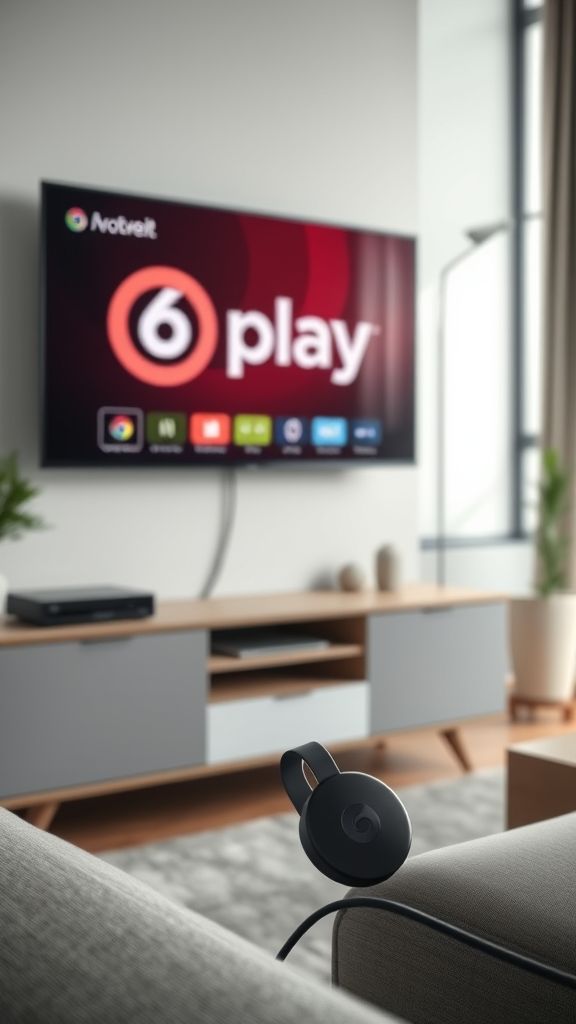
Vous souhaitez profiter de vos programmes 6play préférés sur grand écran ? Diffuser 6play sur votre téléviseur via Chromecast est une solution simple et efficace. Ce guide vous expliquera étape par étape comment connecter votre appareil et lancer la diffusion pour une expérience de visionnage optimale, en abordant également les solutions aux problèmes courants pour une utilisation fluide.
Points à retenir :
- Connexion facile entre 6play et Chromecast
- Procédure étape par étape pour diffuser sur votre TV
- Solutions aux problèmes courants : image ou son qui ne s’affichent pas
- Compatibilité de 6play avec tous les modèles de Chromecast
- Pas besoin de compte 6play pour accéder aux contenus gratuits
Qu’est-ce que 6play ?
6play est la plateforme de streaming de M6, offrant un large éventail de programmes tels que des séries, films et émissions en direct ou en replay. Vous pouvez y accéder depuis de nombreux appareils, que ce soit sur votre smartphone, tablette ou via un ordinateur.
Qu’est-ce que Chromecast ?
Chromecast est un dispositif de diffusion multimédia développé par Google. Il permet de transmettre facilement vos vidéos, musique, et autres contenus depuis votre téléphone, tablette ou ordinateur directement vers votre téléviseur. Grâce à Chromecast, vous pouvez transformer n’importe quel téléviseur connecté en un véritable centre multimédia.
Comment utiliser 6play avec Chromecast ?
Étape 1 : Préparer Chromecast et 6play
Avant de commencer, assurez-vous que votre Chromecast est correctement branché à votre téléviseur et connecté au réseau Wi-Fi. Si vous utilisez un smartphone ou une tablette, téléchargez l’application 6play depuis l’App Store ou Google Play. Si vous préférez utiliser un ordinateur, rendez-vous directement sur le site web de 6play via un navigateur compatible.
Étape 2 : Connecter 6play à Chromecast
Une fois l’application ouverte sur votre appareil mobile, cherchez l’icône de diffusion, souvent représentée par un petit écran ou un carré avec des ondes. Appuyez dessus, et vous verrez alors la liste des appareils disponibles. Sélectionnez votre Chromecast, et votre appareil sera immédiatement prêt à diffuser.
Étape 3 : Diffuser vos contenus
Maintenant que vous êtes prêt, choisissez le programme que vous souhaitez regarder. Appuyez sur play, et votre contenu se diffusera directement sur votre téléviseur via Chromecast. Vous pouvez maintenant profiter de vos émissions préférées sur grand écran, confortablement installé chez vous.
Problèmes courants et solutions
Problème 1 : L’image ne s’affiche pas sur la TV
Si vous ne voyez rien à l’écran, la première chose à vérifier est que votre Chromecast est bien connecté au même réseau Wi-Fi que votre appareil. Ensuite, assurez-vous que l’application 6play est à jour. Si ces vérifications ne résolvent pas le problème, essayez de redémarrer votre Chromecast et de réinitialiser la connexion avec l’application.
Problème 2 : Le son ne fonctionne pas
Un son absent peut être frustrant. Assurez-vous d’abord que le volume de votre téléviseur est bien activé, tout comme celui de votre appareil mobile. Si le problème persiste, déconnectez et reconnectez votre Chromecast. Cela peut résoudre la majorité des problèmes de son.
Questions fréquentes
Est-ce que 6play est compatible avec tous les modèles de Chromecast ?
Oui, 6play est compatible avec tous les modèles de Chromecast, du plus ancien au plus récent. Tant que vous avez une connexion Wi-Fi stable, vous pourrez diffuser vos programmes sans problème.
Est-il nécessaire d’avoir un compte 6play pour utiliser Chromecast ?
Non, vous n’avez pas besoin de compte pour accéder aux contenus gratuits de 6play. Toutefois, si vous souhaitez bénéficier de fonctionnalités premium ou accéder à certains contenus exclusifs, un compte est nécessaire.
Après avoir profité de vos programmes, vous pouvez facilement suivre et gérer vos commandes sur des plateformes comme Amazon.fr.
You’ve hit the Free plan limit for GPT-5.
Responses will use another model until your limit resets after 8:19 PM.
Upgrade
Pour aller plus loin sur ce sujet, consultez aussi notre article sur Utiliser la technologie pour le divertissement et l'éducation.
Questions fréquentes sur 6play et Chromecast
Est-il nécessaire d’avoir un compte 6play pour utiliser Chromecast ?
Non, il n’est pas obligatoire d’avoir un compte 6play pour accéder aux contenus gratuits et les diffuser via Chromecast. Cependant, la création d’un compte peut offrir des avantages comme la reprise de lecture ou l’accès à des fonctionnalités personnalisées.
Quels appareils sont compatibles avec la diffusion 6play via Chromecast ?
La diffusion de 6play via Chromecast est compatible avec la plupart des smartphones et tablettes (iOS et Android), ainsi qu’avec les ordinateurs via un navigateur web compatible. Assurez-vous simplement que votre appareil et votre Chromecast sont connectés au même réseau Wi-Fi.
Que faire si l’icône Chromecast n’apparaît pas dans l’application 6play ?
Si l’icône Chromecast n’apparaît pas, vérifiez d’abord que votre Chromecast est bien branché et allumé, et que votre appareil est connecté au même réseau Wi-Fi. Redémarrez l’application 6play, voire votre appareil et votre Chromecast si le problème persiste. Assurez-vous également que l’application 6play est à jour.
Peut-on contrôler la lecture (pause, avance rapide) depuis son téléphone ?
Oui, une fois la diffusion lancée sur votre TV via Chromecast, vous pouvez entièrement contrôler la lecture (pause, lecture, avance rapide, retour arrière, réglage du volume) directement depuis l’application 6play sur votre smartphone ou tablette. Votre appareil devient une télécommande.

José est un spécialiste des ressources humaines avec plus de 10 ans d'expérience dans le recrutement et la gestion des talents. Diplômée en psychologie du travail, elle a commencé sa carrière dans des agences de recrutement avant de rejoindre des entreprises de renom pour y développer des stratégies RH innovantes …
Tous les articles de José PEREZ →